SplitRound
Gratuit pour commencer · Sans pub · Rien n’est vendu

Partagez l’addition, suivez vos dépenses, gardez vos garanties.

Une seule app pour ce que vous payez à plusieurs, ce que vous dépensez seul et ce que vous avez acheté. Sachez qui doit quoi à qui, où est passé l’argent et quand finit chaque garantie.

  • Sans publicité
  • Aucun pistage publicitaire
  • Sans connexion bancaire
  • Tout supprimer quand tu veux
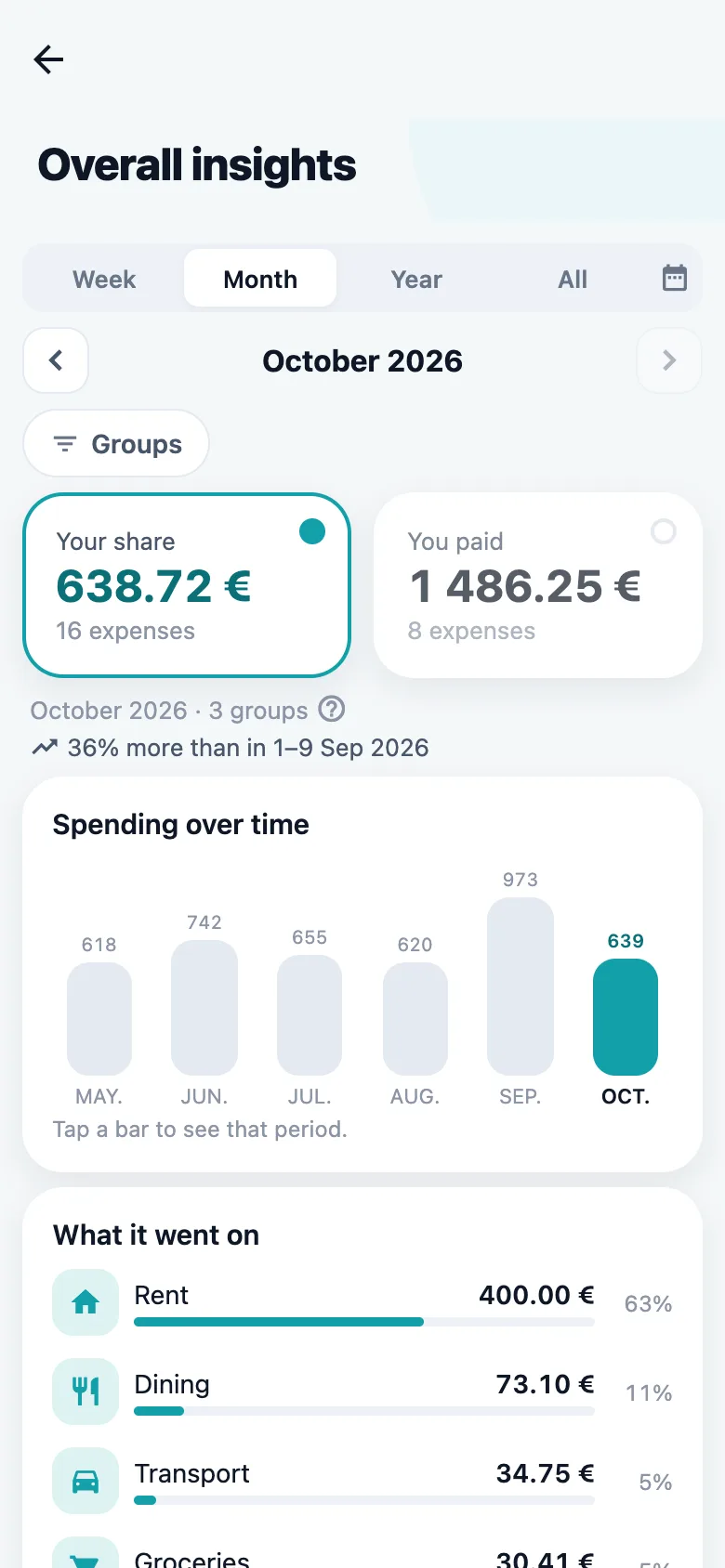
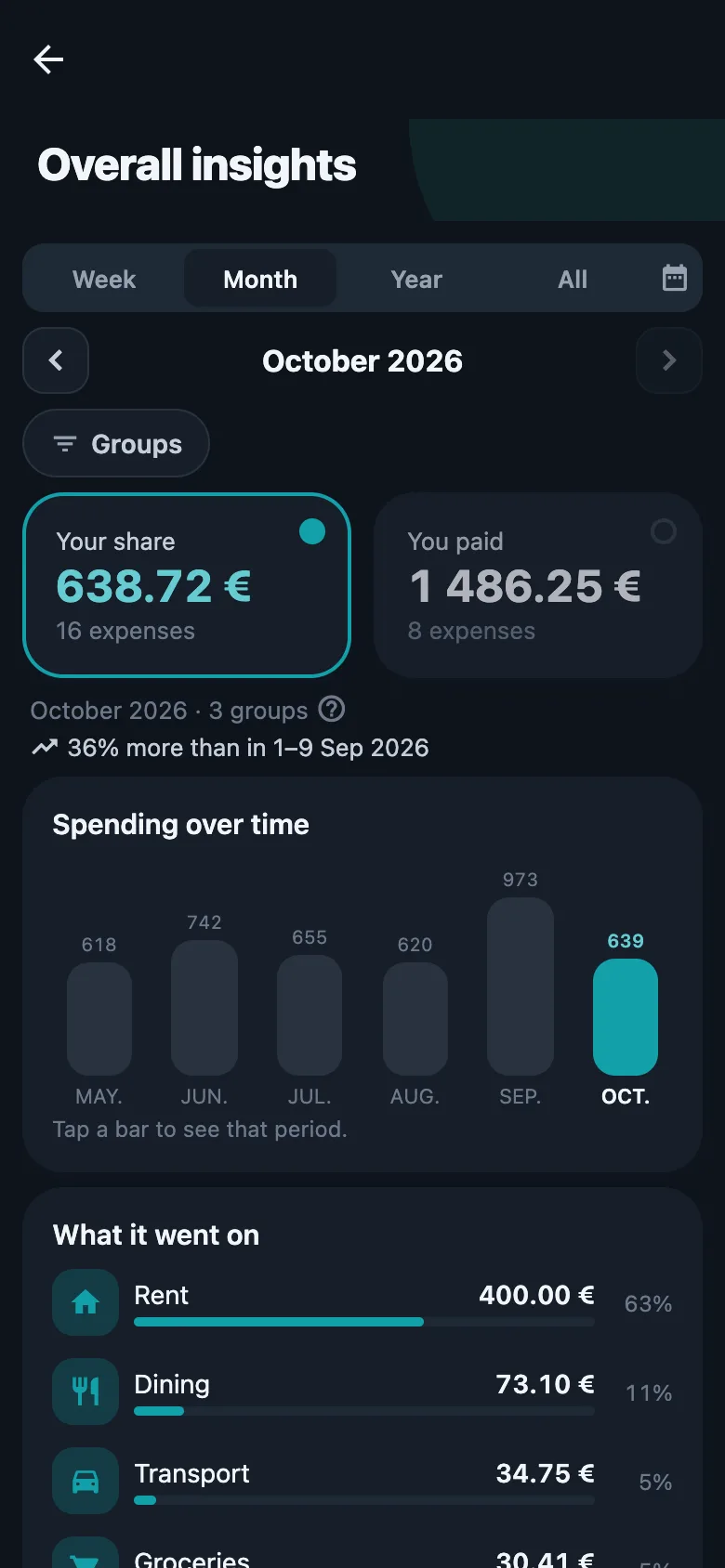
L’écran Analyse : votre part et ce que vous avez payé ce mois-ci, les six derniers mois en barres et les dépenses par catégorieL’écran Analyse : votre part et ce que vous avez payé ce mois-ci, les six derniers mois en barres et les dépenses par catégorie
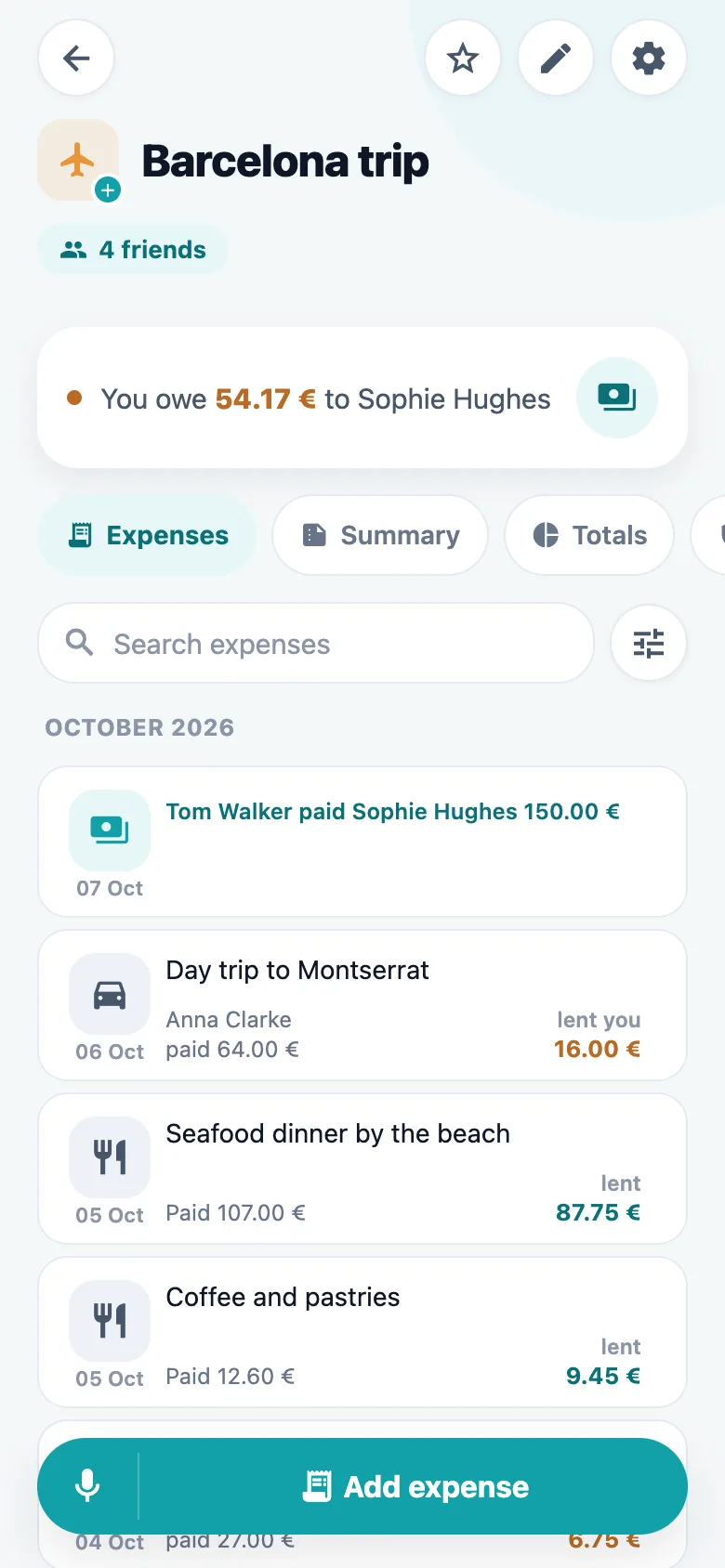
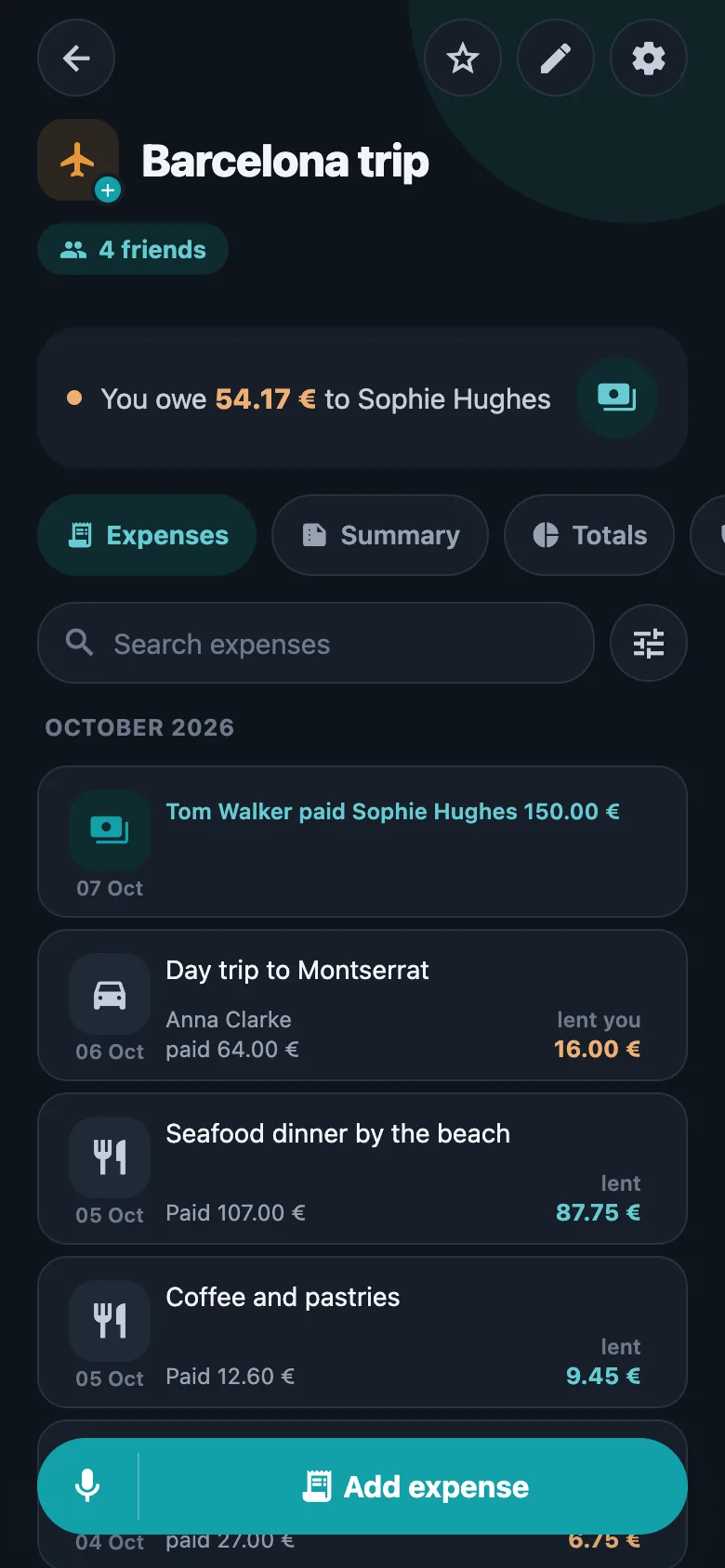
L’écran d’un groupe avec le solde, la liste des dépenses et le bouton Ajouter une dépense avec un micro à côtéL’écran d’un groupe avec le solde, la liste des dépenses et le bouton Ajouter une dépense avec un micro à côté
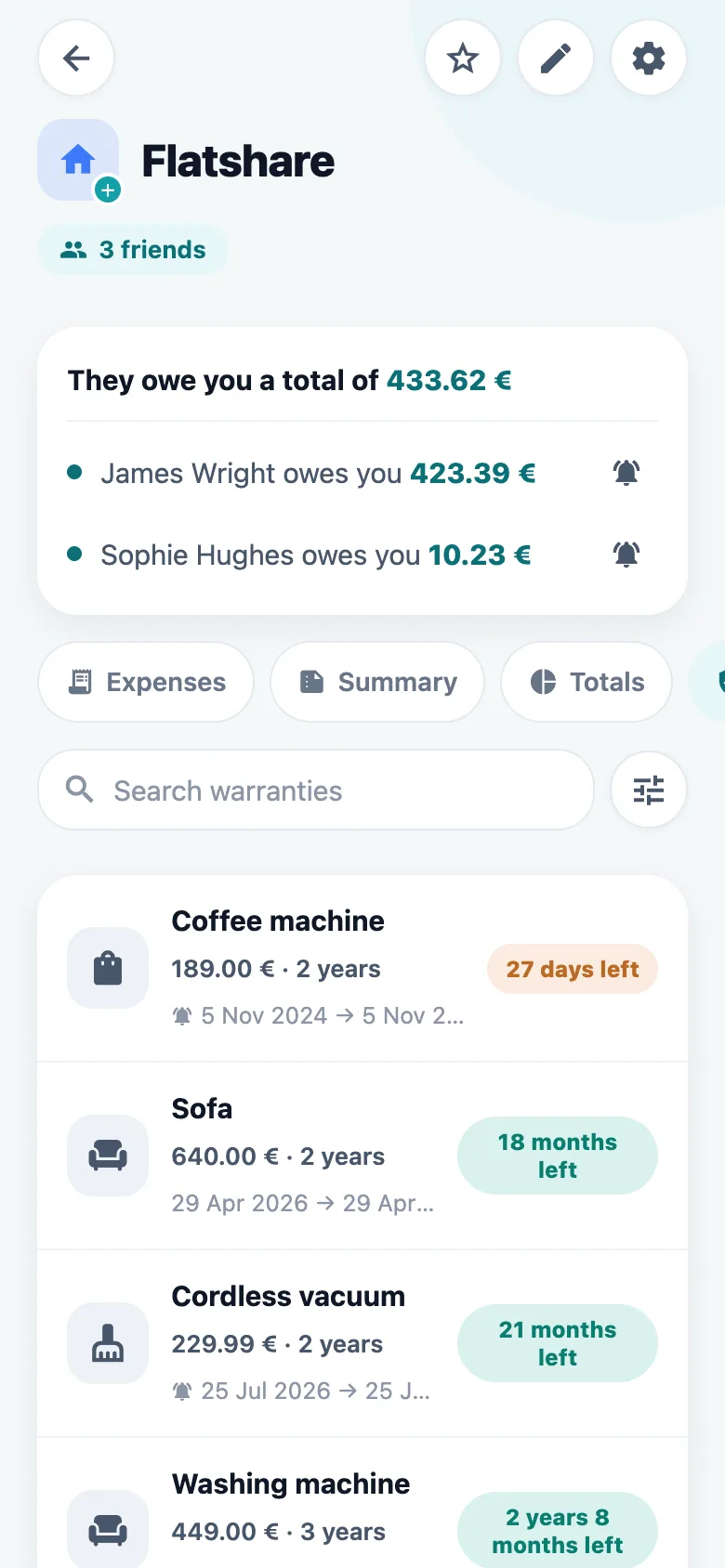
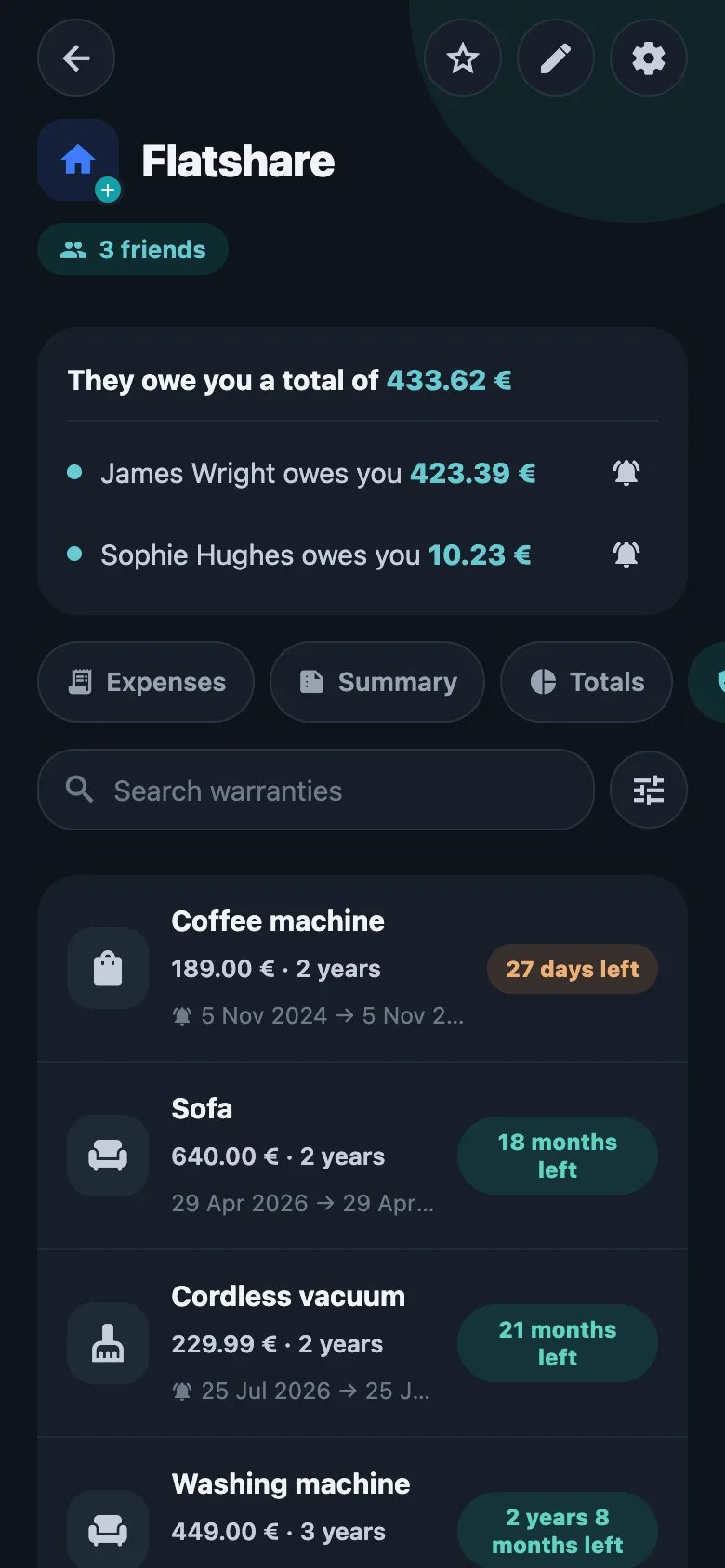
L’onglet Garanties d’un groupe, avec ce qui a été acheté et la garantie restante, la plus proche de la fin en premierL’onglet Garanties d’un groupe, avec ce qui a été acheté et la garantie restante, la plus proche de la fin en premier

Trois choses que l’app fait pour vous.

Commencez par l’une et découvrez les autres quand vous en avez besoin. Tout vit au même endroit : le groupe.

01

Partager les dépenses

Un groupe pour la coloc, le voyage ou le dîner du vendredi. Notez qui a payé et entre qui on partage — SplitRound montre qui doit quoi à qui et le moins de remboursements possible pour solder.

  • À parts égales, par parts, pourcentages ou par foyer
  • Invitez par lien, sans compte nécessaire
  • Toutes les devises, avec des taux mis à jour chaque jour
Voir en images
02

Suivez vos dépenses

Un groupe personnel rien que pour vous — ou pour le foyer — sans rien à partager. Voyez où part l’argent et si le budget suit le rythme du mois.

  • Un budget hebdomadaire, mensuel ou annuel
  • Dépenses par catégorie, mois par mois
  • Tickets et factures gardés sur la dépense
Où est passé l'argent
03

Gardez vos garanties

Indiquez la date d’achat et la durée de garantie sur la dépense. La liste montre ce qui est encore couvert, et un rappel arrive avant la fin.

  • Triées par date de fin
  • Un rappel un mois avant la fin de la garantie
  • La facture et le certificat de garantie sur la dépense
Voir la liste des garanties

Tout commence par un groupe. Et rien ne s'arrête au ticket de caisse.

Ce qu’il vaut la peine de savoir avant de commencer : un groupe taillé pour ce que vous partagez vraiment, un ticket qui remplit le formulaire à ta place — ou une phrase qui le fait —, une addition partagée selon ce que chacun a pris, les dépenses rangées selon où elles sont allées, chaque garantie gardée en vue, et tout le groupe dans un PDF quand vient le moment de le partager.

Crée un groupe

Un groupe pour ce que tu partages

Un groupe, c'est là que vivent les comptes. Donne-lui un nom, une photo et la devise dans laquelle ses soldes se lisent, puis ajoute des amis depuis ta liste ou envoie une invitation à ceux qui manquent — personne n'a besoin d'un compte pour que tu commences à partager avec lui.

  • Partagé ou personnel : un groupe personnel contient tes propres dépenses, tickets et garanties — ou ceux d’un foyer — sans jamais rien partager.
  • Maison, voyage, travail ou autre, pour qu'une longue liste de groupes se lise encore d'un coup d'œil.
  • Sa propre devise de base. Enregistre la dépense dans la devise que tu as payée et lis les soldes dans une seule.
  • Comment il partage une dépense par défaut : parts égales, parts, pourcentages, ou entre les foyers.
  • De la place pour celui qui ne paie rien : dans le groupe, hors des comptes, et voyant quand même tout.
  • Celui qui a créé le groupe s'en occupe et, s'il le quitte, il passe au membre le plus ancien plutôt qu'à personne.

Nouveau groupe

Dépenses partagées
Dépenses personnelles

Nom du groupe

Barcelona trip

Type

AccueilVoyageTravailAutre

Devise de base

EUR · €

Les soldes sont affichés dans cette devise. Les dépenses peuvent être enregistrées dans n'importe quelle devise.

Scanner un reçuPremium

Laisse le reçu remplir le formulaire

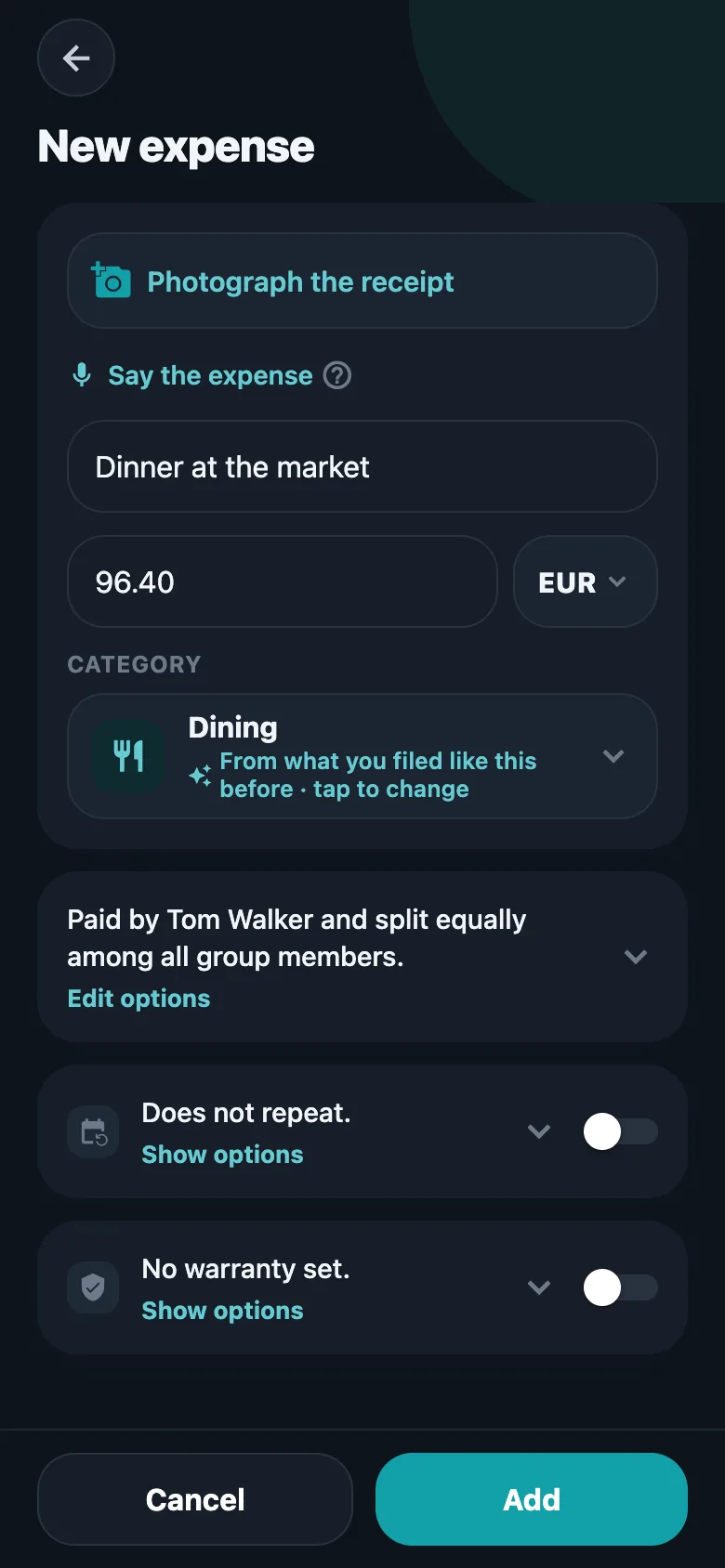
Photographie le reçu et SplitRound le lit : le commerce devient la description, le total devient le montant, et la devise et la catégorie suivent. S'il retient la mauvaise ligne, touche la bonne sur la photo au lieu de saisir quoi que ce soit.

  • La lecture se fait sur le téléphone même — Apple Vision sur iOS, ML Kit sur Android. Rien n’est envoyé nulle part pour être lu.
  • Une photo, ou la facture PDF reçue par e-mail. Garde la facture, la carte de garantie et le ticket côte à côte sur la même dépense.
  • Le montant, la description et la date ont chacun leur sélecteur : touche le nombre, le nom du commerce ou la date imprimée directement sur la photo.
  • Chaque supposition arrive dans un champ ordinaire et modifiable, parce que lire un reçu, c'est deviner — tu confirmes ou corriges avant d'enregistrer.
  • Partage ligne par ligne ? Les lignes de la note sont lues aussi, il ne reste plus qu’à dire qui a pris quoi.
  • Tu préfères le saisir toi-même ? Désactive le remplissage et le scan continue d'attacher la photo et de te laisser y choisir les valeurs.

Touchez le total sur le reçu

MERCADO CENTRAL

Total€ 96,40
MontantDescriptionDate

Lu sur le téléphone lui-même. La photo reste sur la dépense.

Dis-lePremium

Dis la dépense au lieu de la taper

Touche le micro et dis-le comme tu le raconterais à un ami : ce que c’était, combien, qui a payé, qui était là. SplitRound transforme la phrase en dépense — et quand il en a entendu assez, elle est ajoutée, tout simplement.

  • Elle repère la description, le montant — en chiffres ou en lettres —, la devise, le jour, qui a payé et qui était là.
  • Dans l’une des six langues de l’app : français, anglais, portugais, espagnol, allemand et italien.
  • Nomme moins de personnes que le groupe n’en compte et seules elles partagent la dépense.
  • Une phrase avec une description et un montant est ajoutée tout de suite, avec quelques secondes pour revenir en arrière. Sinon, le formulaire s’ouvre, déjà rempli.
  • Le même micro se trouve dans le formulaire de dépense, en plus de celui de l’écran du groupe.

Écoute…

“Dîner chez Ramiro hier, 62,50 euros, payé par Anna”

  • DescriptionDîner chez Ramiro
  • Montant€ 62,50
  • DateHier
  • Payé parAnna
  • CatégorieRestaurant
Ajouter une dépense
Ligne par lignePremium

Partage la note selon ce que chacun a pris

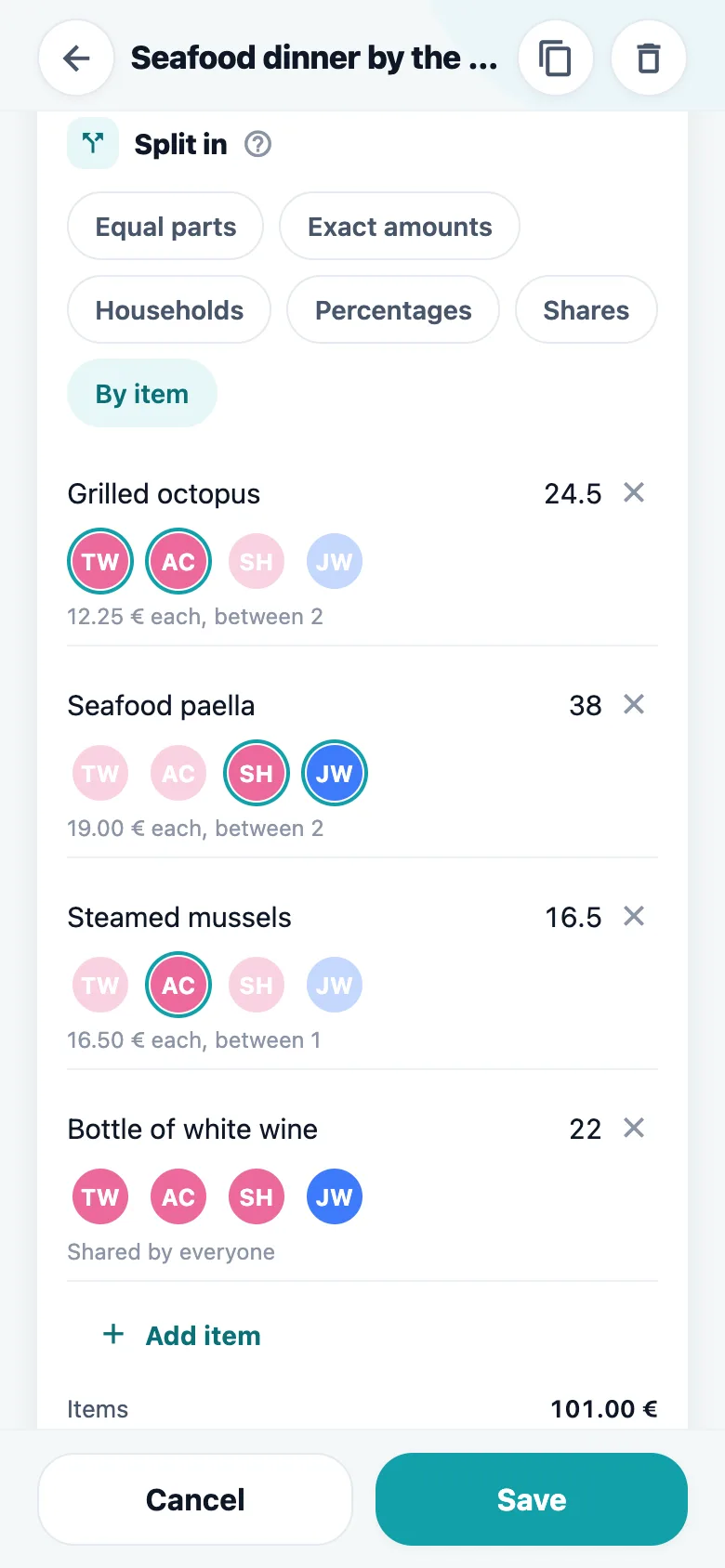
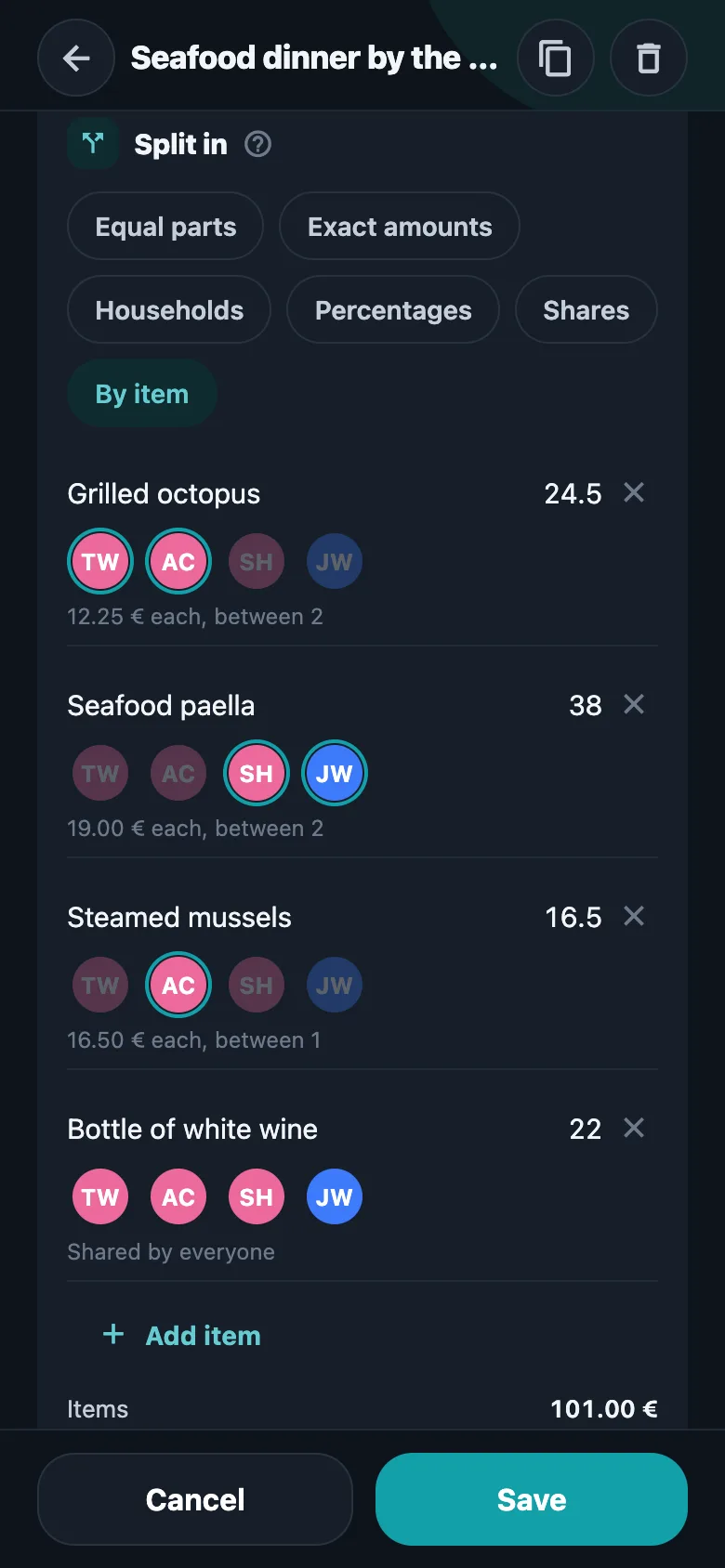
Le cabillaud était pour Anna, la soupe pour vous, le vin pour tout le monde. Placez les visages sur les lignes de l’addition et le partage suit. Ce qui n’est attribué à personne — le vin, le pain, le service — est partagé par toute la table.

  • Touche un visage sous une ligne pour y mettre cette personne ; touche encore pour la retirer. Pas de sous-écrans, rien à faire glisser.
  • Une ligne sans personne dessus est partagée par toute la table — et elle l’indique.
  • Le service, les taxes et ce qui reste entre les lignes et le total sont partagés à parts égales, comme une ligne sans personne.
  • Avec la lecture des tickets activée, les lignes arrivent déjà saisies depuis la photo.

Ligne par ligne

€ 74,80
  • Cabillaud grillé€ 18,50
    VousAT
  • Soupe du jour€ 4,50
    VousAT
  • Poulpe à partager€ 21,00
    VousAT
  • Bouteille de vin€ 24,00
    VousATPartagé par la table
Service et le reste€ 6,80

Partagé à parts égales, comme une ligne sans personne.

Vous

€ 25,27

Anna

€ 28,77

Tom

€ 20,76

Suis les dépenses

Pas seulement qui doit quoi — où tout est parti

Les soldes répondent à une question. L'écran des totaux répond à l'autre : ce que ce groupe dépense vraiment, mois par mois et catégorie par catégorie, avec ta propre part de chaque montant. Ajoute un budget et la barre montre le rythme autant que la somme — 86 % dépensés ne veut pas dire la même chose le 25 que le 3.

  • Les derniers mois en barres, chacune portant le total du groupe avec ta part dedans plutôt qu'à côté.
  • Les dépenses par catégorie, de la plus grosse à la plus petite, avec le pourcentage de la période que chacune a pris.
  • Ce mois-ci, ou tout ce que le groupe a dépensé depuis ses débuts.
  • Un budget — hebdomadaire, mensuel, annuel, ou un plafond unique pour tout le voyage — dans la monnaie du groupe.
  • Les paiements entre membres n'y comptent jamais. Solder n'est pas dépenser.
  • Dans un groupe personnel, les mêmes écrans sont simplement les tiens : ce que tu as dépensé ce mois-ci, et le total auquel cela arrive.

Totaux

Ce mois-ci

Dépenses totales

€ 1.284,60

Votre part

€ 412,20

32 % du total

Budget mensuel

Il reste 215,40 € sur 1 500 €

86 % dépensés, 80 % du mois écoulé. Solder ne compte jamais comme une dépense.

Dépenses par catégorie

  • Courses€ 486,10 · 38%
  • Restaurant€ 331,00 · 26%
  • Transport€ 218,50 · 17%
  • Loyer€ 249,00 · 19%
Garanties

Chaque garantie, et le jour où elle expire

Chaque dépense peut porter sa garantie : la date du ticket et la durée de la couverture. La date de fin est calculée à partir de ces deux éléments chaque fois qu'elle est affichée, donc corriger la date d'achat ne laisse jamais une date périmée derrière elle.

  • Six mois, un, deux, trois ou cinq ans en un geste — ou saisis le nombre exact de mois.
  • La liste des garanties du groupe, les plus proches de l'expiration d'abord, la couverture déjà expirée restant à l'écart jusqu'à ce que tu la demandes.
  • Cherche dedans, ou limite la liste à une catégorie et à ce qui se termine dans les 30 prochains jours, les trois prochains mois ou l'année qui vient.
  • Une notification un mois avant la fin de la couverture, à qui a activé le rappel.
  • Dans un groupe personnel, ce sont tes propres papiers : le frigo, le téléphone, l'ordinateur portable, tout au même endroit.

Garanties

3 prochains mois
  • Machine à laver

    3 ans · € 549,00

    12 Mar 2024 → 12 Mar 2027

    1 an restant
  • Ordinateur portable

    2 ans · € 1.299,00

    4 Sep 2023 → 4 Sep 2025

    12 jours restants
  • Machine à café

    1 an · € 189,00

    8 Feb 2023 → 8 Feb 2024

    Expirée
Export PDFPremium

Tout le groupe, dans un seul PDF

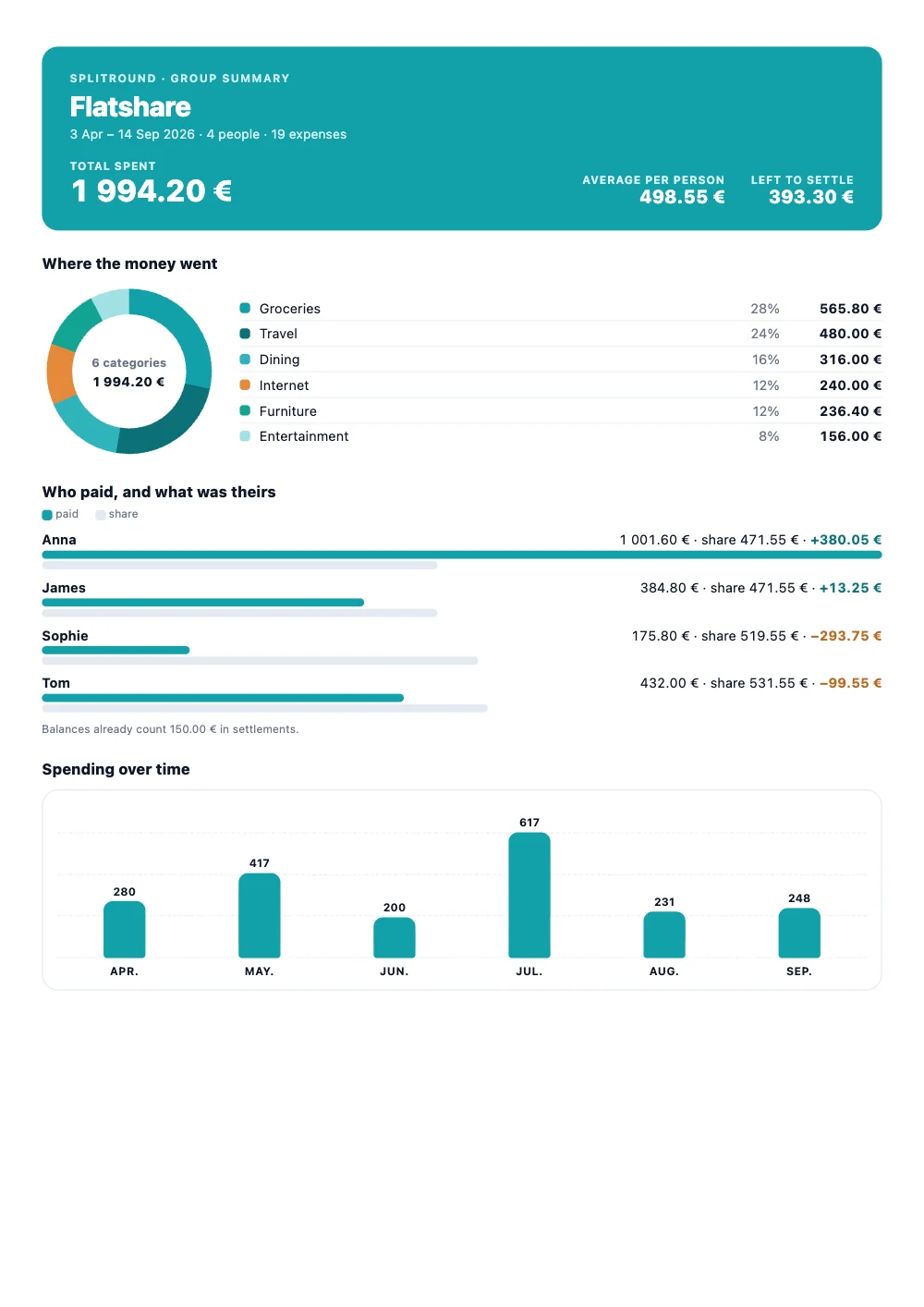
Quand le voyage est fini ou l’année bouclée, exporte le groupe en un rapport à envoyer à tous ses membres : ce qui a été dépensé et pour quoi, qui doit à qui, et chaque dépense derrière ces chiffres. Les trois parties sont calculées à partir des mêmes nombres, elles concordent donc au centime près.

  • La première page est le résumé : le total dépensé, la moyenne par personne et ce qui reste à régler, un anneau montrant où est passé l’argent, ce que chacun a payé face à ce qui lui revenait, et une barre pour chaque mois.
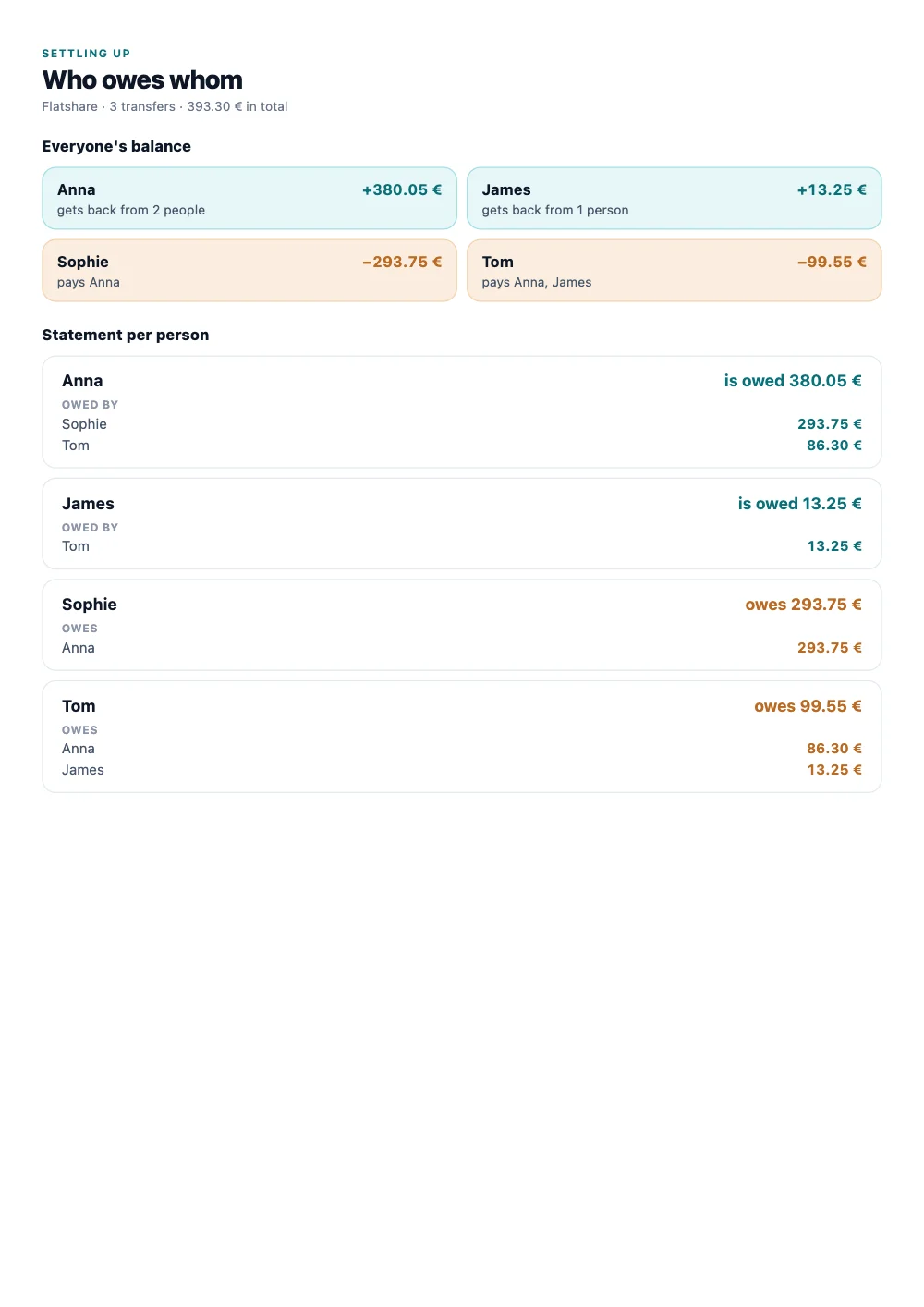
  • La deuxième, c’est qui doit à qui : le solde de chacun en un coup d’œil, puis un relevé par personne de qui elle paie et qui la paie.
  • Puis toutes les dépenses, mois par mois avec un nombre et un sous-total, chacune montrant qui a payé et la part de chacun.
  • Les remboursements figurent là où ils ont eu lieu mais ne comptent jamais comme dépenses, et les mois s’additionnent jusqu’au total de la première page.
  • Au format A4, dans la langue où tu utilises l’app, partagé directement depuis le téléphone vers la discussion du groupe, ton e-mail ou l’imprimante.
  • Un groupe personnel reçoit les totaux et les dépenses, sans une page de soldes dont personne n’a besoin.
Page 1 du PDF du groupe : le total dépensé, la moyenne par personne et ce qui reste à régler, un graphique en anneau des dépenses par catégorie, ce que chacun a payé face à sa part, et les dépenses mois par mois
Page 2 du PDF du groupe : le solde de chacun, et un relevé par personne de qui elle doit et qui lui doitPage 3 du PDF du groupe : toutes les dépenses regroupées par mois, chacune avec qui a payé et la part de chacun
Ouvrir le PDF d’exempleDonnées fictives

Tout ce dont un registre partagé a besoin. Rien de plus.

Pensée pour le groupe qui partage des dépenses pendant des années, pas pour un seul dîner.

  • Un groupe pour tout ce qui se partage

    Crée-en un pour la coloc, le voyage ou l’équipe, chacun avec sa devise de base — ou un groupe personnel pour tes propres dépenses, ou celles d’un foyer, sans rien à partager.

  • Des partages adaptés à la vraie vie

    À parts égales, par parts, par montants exacts ou en pourcentage — y compris la personne qui n'a pris que l'entrée.

  • Le moins de paiements possible

    Transforme un écheveau de dettes en la plus courte liste de paiements qui le dénoue, puis enregistre-les d'un geste.

  • Où l'argent est vraiment parti

    Les derniers mois en barres, et les dépenses par catégorie avec le pourcentage de la période que chacune a pris — le total du groupe avec ta part à l'intérieur.

  • Un budget qui montre le rythme

    Hebdomadaire, mensuel, annuel, ou un plafond unique pour tout le voyage. La barre marque où tu en es dans la période, parce que la moitié du budget le 3 n'est pas la moitié du budget le 25.

  • N'importe quelle devise, un seul total

    Saisis la dépense dans la devise où tu l’as payée. Les taux sont mis à jour chaque jour pour que les totaux du groupe restent justes, et ce que tu dois dans tous tes groupes se lit dans la devise de ton choix.

  • Les reçus sur la dépense

    Joins la photo ou la facture PDF là où se trouve la dépense — avec Premium, la carte de garantie et le reste à côté. La catégorie est devinée d’après la description : des données bien rangées, sans effort.

  • Premium

    Le reçu le saisit pour toi

    Prends-le en photo : le magasin devient la description, le total devient le montant — lus sur le téléphone même. Touche la bonne ligne sur la photo si une supposition est fausse.

  • Premium

    Dis-le, c’est ajouté

    « Dîner chez Ramiro hier, 62,50 euros, payé par Anna. » Le montant, le jour, qui a payé et qui était là sont tirés de la phrase, dans six langues, et la dépense est ajoutée, avec un instant pour revenir en arrière.

  • Premium

    Partage selon ce que chacun a pris

    Touchez les visages sous chaque ligne de l’addition. La bouteille partagée va à toute la table, tout comme ce qui reste entre les lignes et le total.

  • Des garanties encore là quand ça tombe en panne

    Enregistre la date d'achat et la couverture sur la dépense. La liste des garanties du groupe montre ce qui court encore et ce qui expire en premier, et le rappel arrive avant.

  • Dépenses récurrentes

    Le loyer, l'abonnement streaming, le ménage — règle la fréquence une fois et chacune se déclenche toute seule le moment venu.

  • Six à table, trois foyers

    Deux couples et une famille de deux soldent à trois parties. Dis une fois qui vit avec qui, en faisant glisser les noms sous un même toit, et chaque dépense y lit ses parts.

  • Des catégories dans tes mots

    Ajoute celles où ton groupe dépense vraiment, chacune avec son icône et sa couleur. Elles appartiennent au groupe, donc tout le monde voit la même liste.

  • Retrouve la dépense

    Cherche le nom que tu lui as donné, ou filtre la liste par qui a payé, par catégorie, par le mois où elle est tombée et par le montant entre lequel elle se situe.

  • Premium

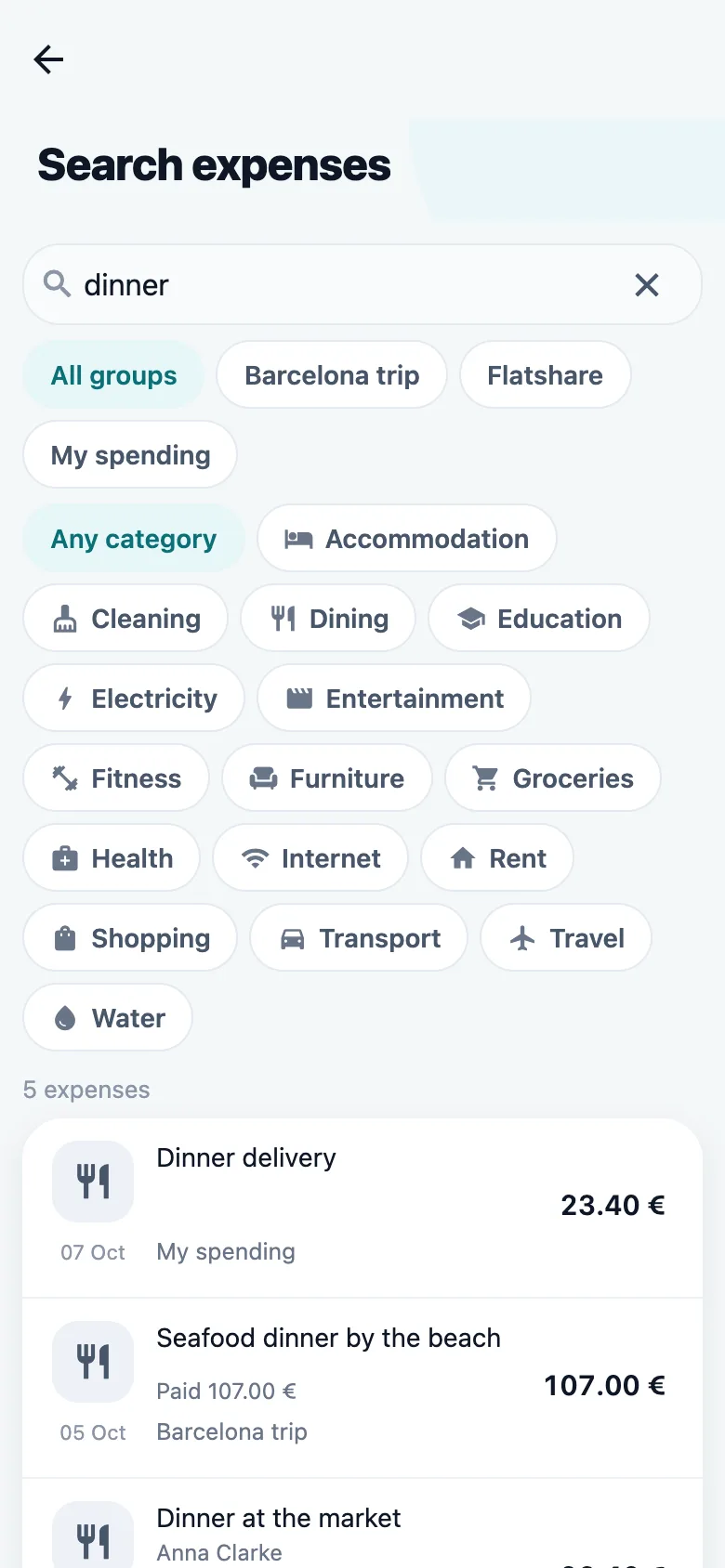
    Cherche dans tous les groupes à la fois

    C’était quand, le dernier ferry ? Cherche dans tous les groupes d’un coup — par description, payeur, groupe, catégorie ou montant, avec ou sans accents.

  • Rebelote, d’un seul geste

    Fais glisser une dépense sur le côté pour la rajouter aujourd’hui, avec les mêmes personnes et le même partage. Fais-la glisser dans l’autre sens pour la supprimer.

  • Commentaires et mentions

    Demande à quoi correspond une dépense juste en dessous de celle-ci, et mentionne quelqu'un pour l'amener dans la conversation.

  • Prévenu dès que ça bouge

    Des notifications et un fil d'activité pour chaque dépense ajoutée, modifiée ou supprimée — plus un rappel discret pour solder les comptes.

  • Des exports qui tiennent devant un contrôle

    Toute la feuille de dépenses en Excel, pour le tableur de la coloc ou pour un remboursement. Gratuit, quelle que soit ton offre.

  • Premium

    Le groupe en rapport PDF

    Les totaux, un anneau par catégorie, qui doit à qui avec un relevé par personne, et toutes les dépenses par mois — en A4, dans ta langue, prêt à envoyer à tous.

  • Premium

    Emporte l'historique avec toi

    Remplis un nouveau groupe depuis un export Splitwise ou un tableur. Les noms du fichier sont rapprochés de tes propres amis, et tu confirmes chacun avant que quoi que ce soit ne soit écrit.

  • Premium

    Un mois sans limites, pour tout le groupe

    Offre à un groupe partagé 30 jours de dépenses illimitées : tout le monde peut continuer à y ajouter des dépenses — formule gratuite ou non — pendant que ses autres groupes restent comme avant.

  • Invite qui tu veux, sans attendre personne

    Ajoute un ami avant même qu'il ait un compte, partage tout de suite avec lui, et son historique l'attend quand il arrive.

  • Payer par MB WAY

    Au Portugal, une dette en euros affiche le numéro MB WAY de l’autre personne et t’ouvre MB WAY, puis enregistre le paiement dès que tu dis l’avoir envoyé.

  • Fonctionne sans réseau

    Ajoute des dépenses dans l'avion ou au fond d'une cave. Elles patientent sur l'appareil et se synchronisent dès ton retour en ligne.

  • Verrouillée sur toi

    Active le verrouillage de l'app et la biométrie ou le code de ton téléphone se dressent devant ton registre.

  • Sans pub, rien n’est vendu

    Aucun SDK publicitaire, aucun identifiant publicitaire, aucun pistage à travers d’autres applications, et rien sur toi n’est vendu. Les statistiques d’usage de l’application ne fonctionnent que si tu dis oui, et n’incluent jamais de montants ni de noms. Pas de connexion bancaire non plus, car SplitRound ne fait jamais circuler d’argent.

Trois étapes, et tu n'y penses plus

  1. 1

    Crée un groupe

    Un pour la coloc, un pour le voyage, un pour le foot du jeudi — ou un personnel, rien que pour toi. Choisis la devise dans laquelle ses soldes se lisent, puis invite des gens avec un lien ; ils n’ont pas encore besoin de compte.

  2. 2

    Ajoute ce que tu as payé

    Le montant, qui a payé, qui partage — tapés, ou simplement dits à voix haute. Joins le ticket si tu veux en garder la trace. C’est tout le rituel.

  3. 3

    Solder les comptes

    SplitRound réduit l'écheveau des dettes au plus petit nombre de paiements qui le dénoue, et les marque comme faits une fois réglés.

À quoi ça ressemble

L'app entière, écran par écran.

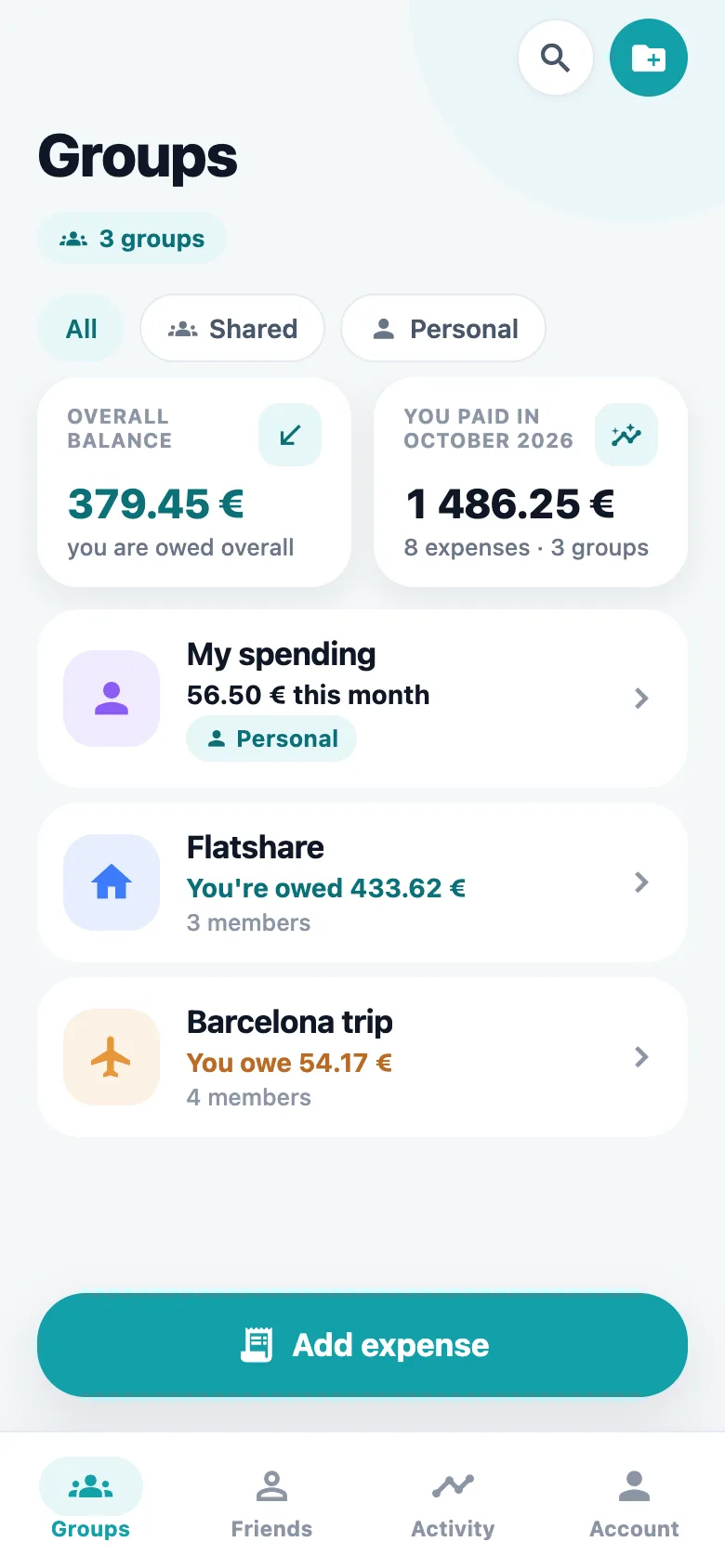
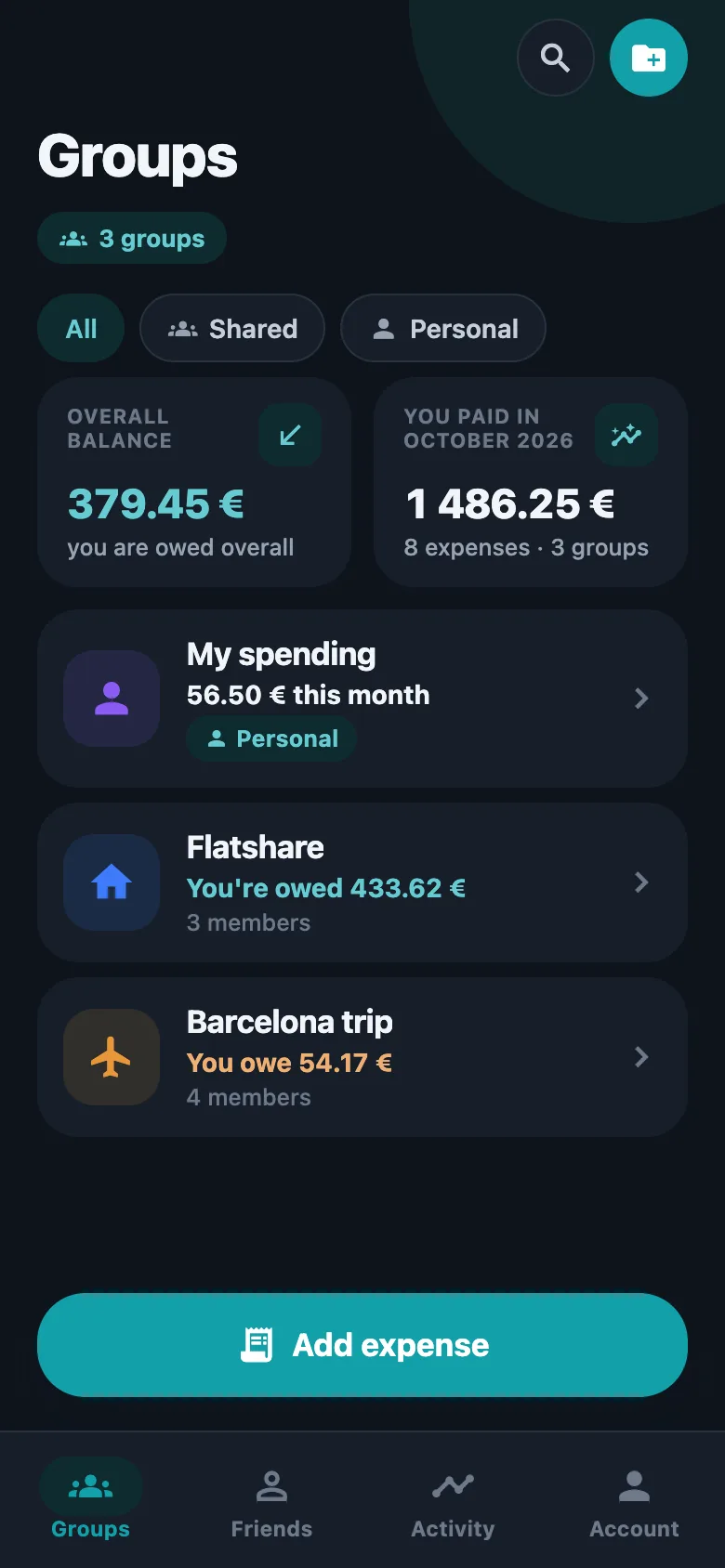
L'écran Groupes, avec chaque groupe et ce que tu dois ou ce qu'on te doitL'écran Groupes, avec chaque groupe et ce que tu dois ou ce qu'on te doit

Chaque groupe, un solde

Colocataires, un week-end à plusieurs, le club des dîners — chaque groupe tient son propre registre, et le haut de l'écran t'annonce le seul chiffre qui compte : ce que tu dois, ou ce qu'on te doit, tous groupes confondus.

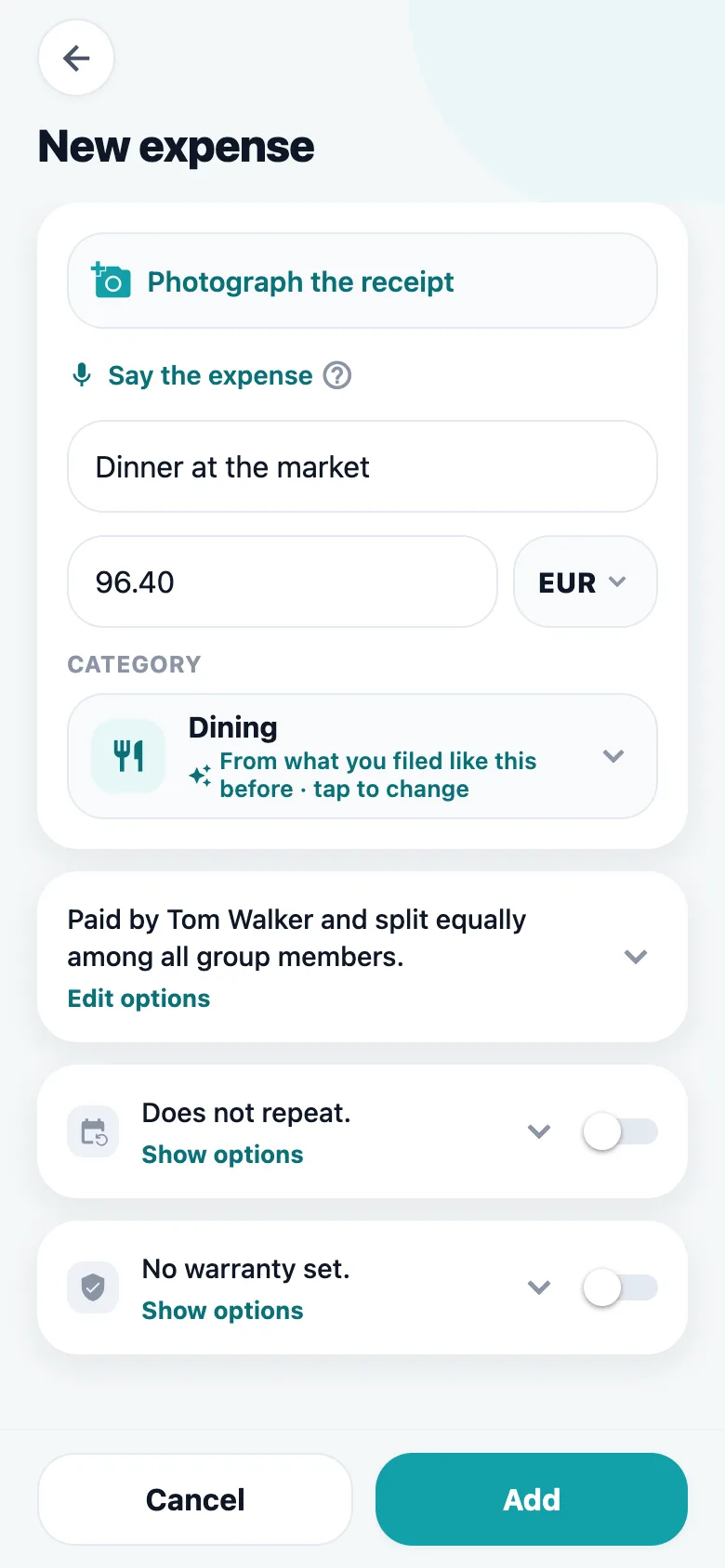
L’écran Ajouter une dépense, avec un micro, le montant, le payeur et le partage entre les membresL’écran Ajouter une dépense, avec un micro, le montant, le payeur et le partage entre les membres

Ajoute une dépense en quelques secondes

Saisissez le montant, choisissez qui a payé et qui partage — à parts égales, par parts, par montants exacts, par pourcentage ou entre foyers. Ou touchez le micro et dites-le. Joignez le ticket et la catégorie est devinée pour vous.

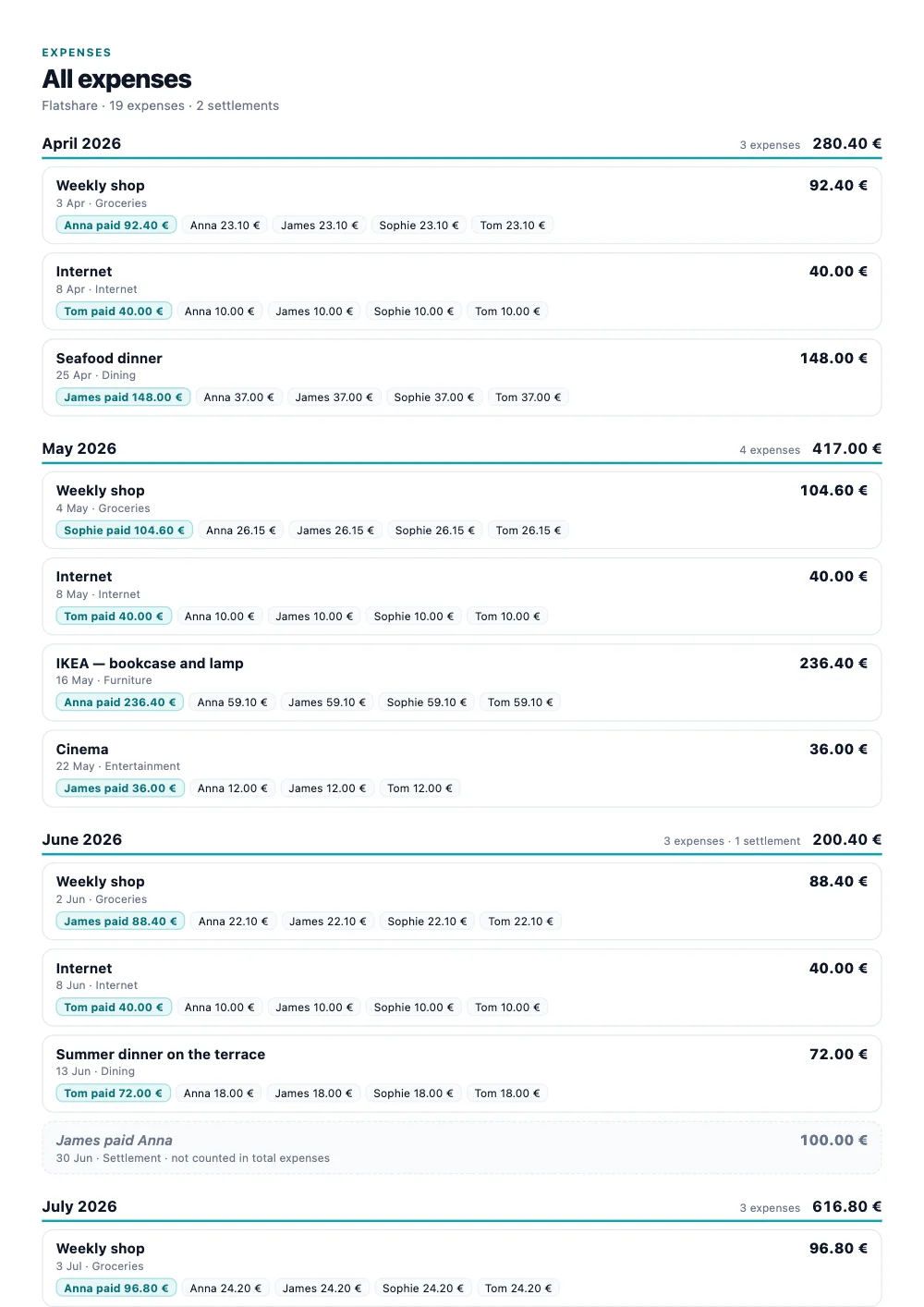
L’écran d’un groupe avec le solde, la liste des dépenses et le bouton Ajouter une dépense avec un micro à côtéL’écran d’un groupe avec le solde, la liste des dépenses et le bouton Ajouter une dépense avec un micro à côté

Toute l'histoire d'un groupe

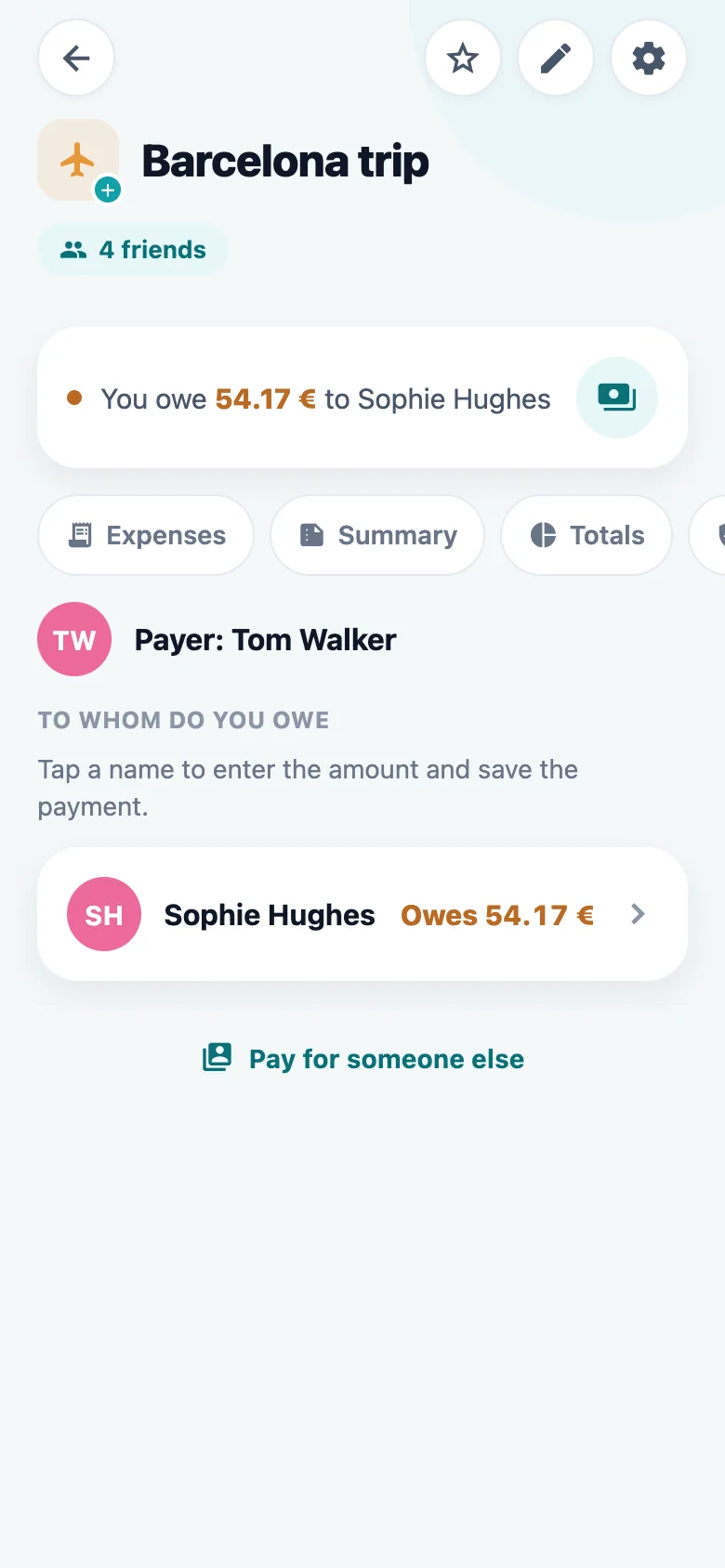
Le solde en haut, puis chaque dépense, le résumé et les totaux côte à côte, pour que personne n’ait à demander à quoi correspondait un montant ni quand il est arrivé. Le bouton en bas accepte une dépense tapée ou dite à voix haute.

L'écran de remboursement, avec les paiements qui soldent le groupeL'écran de remboursement, avec les paiements qui soldent le groupe

Solde les comptes sans faire de calculs

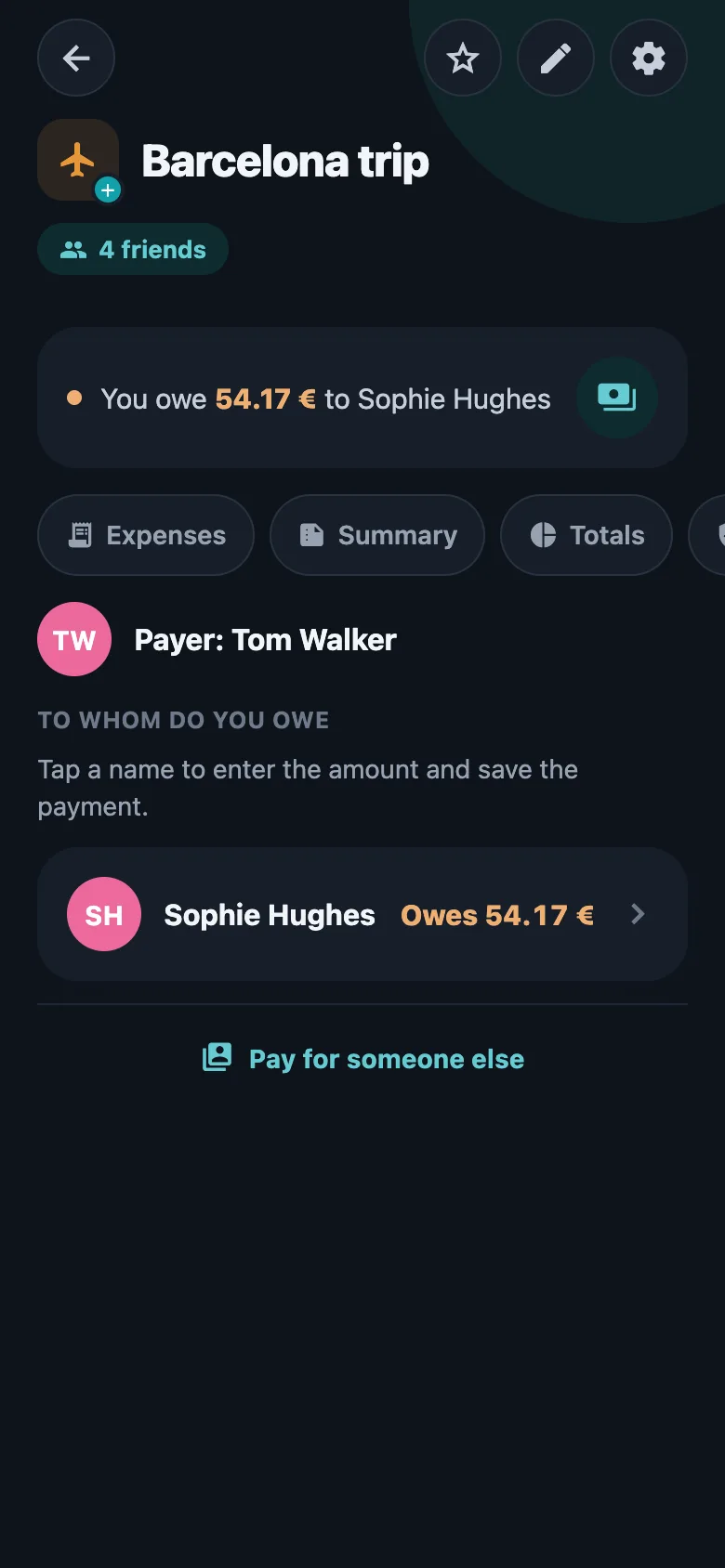
SplitRound calcule la plus courte série de paiements qui solde le groupe — tu rembourses une personne au lieu de quatre — et enregistre le remboursement une fois effectué.

Une dépense partagée par article : chaque ligne de l’addition avec les visages de ceux qui l’ont priseUne dépense partagée par article : chaque ligne de l’addition avec les visages de ceux qui l’ont prise

Partage selon ce que chacun a pris

Notez les lignes de l’addition, ou laissez le ticket les remplir, et touchez qui a pris chacune. Le vin que personne n’a réclamé est partagé par tous, et chaque ligne indique ce qu’elle coûte par personne.

Recherche dans tous les groupes, avec des dépenses trouvées dans trois groupes différentsRecherche dans tous les groupes, avec des dépenses trouvées dans trois groupes différents

Retrouvez-la, quel que soit le groupe

Une seule recherche dans tous vos groupes — par description, payeur, groupe, catégorie ou montant. Le dîner est retrouvé sans se souvenir de quel voyage il faisait partie.

L’écran Analyse : votre part et ce que vous avez payé ce mois-ci, les six derniers mois en barres et les dépenses par catégorieL’écran Analyse : votre part et ce que vous avez payé ce mois-ci, les six derniers mois en barres et les dépenses par catégorie

Ce que vous dépensez, partout

Votre part de tous les groupes additionnée — ou, d’une touche, ce qui est sorti de votre poche : ce mois-ci face au précédent, six mois d’un coup d’œil et à quoi tout est passé.

L’onglet Garanties d’un groupe, avec ce qui a été acheté et la garantie restante, la plus proche de la fin en premierL’onglet Garanties d’un groupe, avec ce qui a été acheté et la garantie restante, la plus proche de la fin en premier

Chaque garantie, avant qu’elle n’expire

Ce que vous avez acheté, avec la date et la garantie sur la dépense elle-même. La liste met en tête ce qui expire en premier, et un rappel arrive un mois avant.

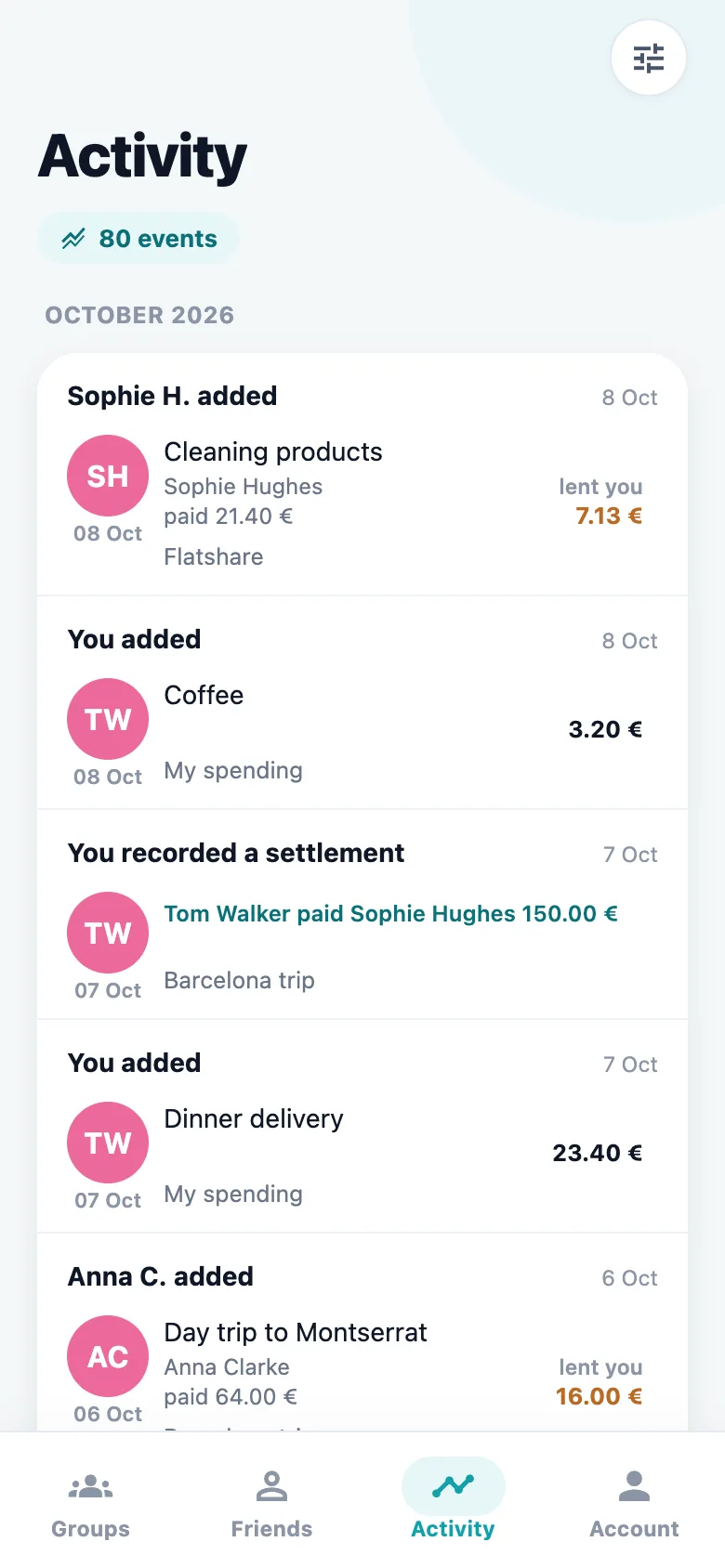
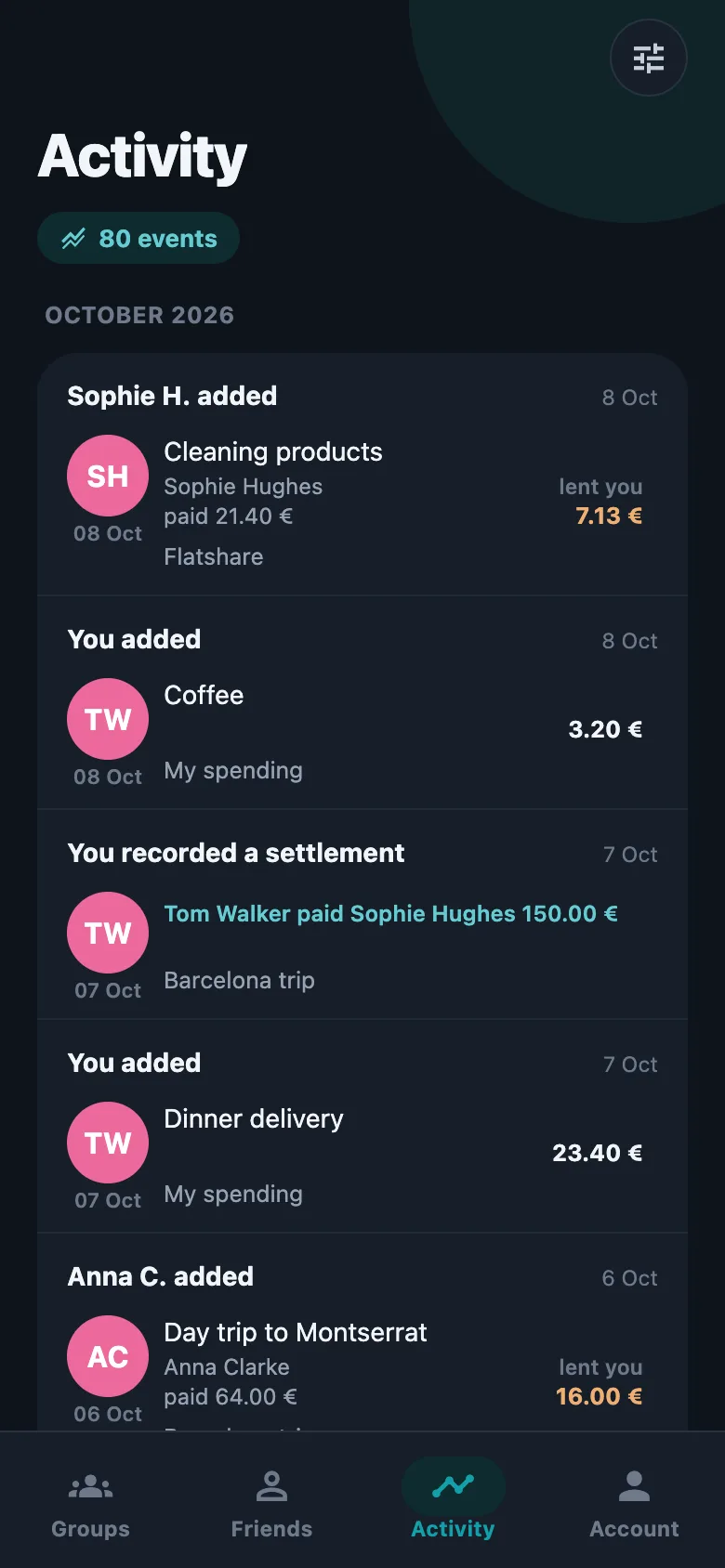
L'écran Activité, le fil des changements récents dans tous les groupesL'écran Activité, le fil des changements récents dans tous les groupes

Rien ne change dans ton dos

Chaque dépense ajoutée, modifiée ou supprimée apparaît dans le fil d'activité, et une notification te prévient dès que quelque chose touche un de tes soldes.

Gratuit pour les partages du quotidien. Premium quand tu veux taper moins.

Chaque compte peut essayer Premium gratuitement pendant trois mois — sans carte, et rien ne se renouvelle tout seul. Ensuite, c’est un abonnement mensuel ou annuel, et tout ce que tu as enregistré pendant ce temps reste à toi quand il prend fin.

Gratuit

Sans pub, et sans limite de durée.

  • Groupes partagés et personnels, avec autant d’amis que tu veux
  • Toutes les façons de partager une dépense, sauf ligne par ligne
  • Les soldes, le moins de paiements possible pour solder, et MB WAY au Portugal
  • Jusqu’à 5 dépenses par jour, avec une photo de ticket sur chacune
  • N’importe quelle devise, les dépenses récurrentes, les commentaires, le fil d’activité et les exports Excel
  • Une garantie sur une dépense, avec son rappel
  • Fonctionne hors ligne, verrouillé par la biométrie de ton téléphone

Premium

Trois mois gratuits, puis mensuel ou annuel.

  • Aucune limite quotidienne sur les dépenses que vous ajoutez
  • Lire un reçu avec l'appareil photo
  • Conserver plus d'une photo ou d'un document par dépense
  • Dire une dépense au lieu de la saisir
  • Rechercher dans tous les groupes à la fois
  • Partager une note ligne par ligne
  • Définir le partage par défaut d'un groupe
  • Voir où va votre argent, mois par mois
  • Des garanties sur autant de dépenses que tu veux
  • Importer des dépenses depuis un fichier
  • Rappeler à quelqu'un ce qu'il doit, quand vous voulez
  • Exporter un groupe en PDF : totaux, soldes et toutes les dépenses
  • Offre à un groupe un mois de dépenses illimitées, pour tous ses membres

Les questions qu'on pose vraiment

Est-ce que SplitRound déplace de l'argent ?

Non. Elle note qui doit quoi et calcule la façon la plus simple de solder. Vous vous remboursez comme vous le faites déjà — virement, Lydia, espèces. Au Portugal elle va un pas plus loin : dans un groupe en euros elle affiche le numéro MB WAY de l'autre personne et t'ouvre MB WAY, puis note le paiement dès que tu dis l'avoir envoyé. Le virement se fait dans leur application, et il n'y a toujours ni banque ni carte à confier à SplitRound.

Combien ça coûte ?

SplitRound est gratuit : groupes, partages, soldes, règlements, tickets et tout le reste du quotidien, sans aucune publicité. La formule gratuite permet d’ajouter jusqu’à 5 dépenses par jour. Premium lève cette limite et ajoute ce qui évite le plus de saisie — lire les tickets avec l’appareil photo, dire une dépense à voix haute, partager une note ligne par ligne — ainsi que la recherche dans tous les groupes, les statistiques, les garanties sur plus d’une dépense et les imports. Chaque compte peut essayer Premium gratuitement pendant trois mois, sans carte et sans rien qui se renouvelle tout seul ; ensuite, c’est un abonnement mensuel ou annuel via l’App Store ou Google Play. Rien de ce que tu as déjà enregistré ne t’est retiré quand Premium prend fin. Et un membre Premium peut offrir à tout un groupe un mois de dépenses illimitées, pour que les amis en formule gratuite ne soient pas freinés par la limite dans ce groupe.

Puis-je lever la limite quotidienne pour mes amis ?

Oui, dans un groupe à la fois. Avec Premium, ouvre les réglages d’un groupe partagé et offre-lui des dépenses illimitées : pendant les 30 jours suivants, tout le monde dans ce groupe peut y ajouter autant de dépenses qu’il veut, quelle que soit sa formule. Leurs autres groupes gardent la limite qu’ils avaient, et le reste de Premium reste Premium. Chaque membre peut l’offrir une fois par groupe, une seule offre peut courir à la fois, et elle ne peut pas être retirée une fois commencée — mais elle s’arrête plus tôt si la personne qui l’a offerte quitte le groupe ou cesse d’en partager les dépenses. Tout le monde dans le groupe voit qui l’a offerte et quand elle se termine.

Puis-je ajouter une dépense sans rien taper ?

Oui — dis-la. Touche le micro à côté du bouton Ajouter une dépense d’un groupe et dis quelque chose comme « Dîner chez Ramiro hier, 62,50 euros, payé par Anna ». SplitRound lit la description, le montant, la devise, le jour, qui a payé et qui était là, dans n’importe laquelle de ses six langues. Si la phrase contenait une description et un montant, la dépense est ajoutée tout de suite, avec quelques secondes pour revenir en arrière ; sinon, le formulaire s’ouvre avec ce qui a été entendu déjà rempli. Le même micro se trouve dans le formulaire de dépense. La saisie vocale fait partie de Premium.

Peut-on partager selon ce que chacun a commandé ?

Oui. Partagez l’addition ligne par ligne : touchez les visages sous chaque ligne pour dire qui l’a prise, et laissez une ligne sans personne pour la partager entre toute la table. Le service, les taxes et tout ce qui reste entre les lignes et le total sont partagés à parts égales, comme une ligne sans personne. Avec la lecture des tickets activée, les lignes sont lues sur la photo et vous attendent déjà. Le partage ligne par ligne fait partie de Premium.

Puis-je m'en servir juste pour mes propres dépenses ?

Oui. Crée un groupe personnel pour tes dépenses, tickets et garanties, avec un budget si tu veux et rien à partager. Il peut rester à toi seul, ou accueillir un foyer qui garde ses tickets dans une seule liste — dans un groupe personnel, personne ne doit jamais rien à personne, et seules les personnes qui en font partie peuvent l’ouvrir.

Est-ce que je peux voir ce que je dépense, et pas seulement qui doit quoi ?

Oui. Chaque groupe a un écran de totaux : les derniers mois en barres, les dépenses par catégorie avec le pourcentage de la période que chacune a pris, et le total du groupe à côté de ta propre part. Lis-le pour ce mois-ci ou depuis le début du groupe. Fixe un budget — hebdomadaire, mensuel, annuel, ou un plafond unique depuis toujours — et il marque aussi où tu en es dans la période : 86 % dépensés ne disent pas la même chose le 25 que le 3. Solder ne compte jamais comme une dépense.

Et si nous ne payons pas tous une part égale ?

Décide une fois comment le groupe partage une dépense et chaque nouvelle s'ouvre ainsi — en parts, en pourcentages, ou entre les foyers, où tu dis qui vit avec qui et où chaque foyer paie pour tous ceux qu'il abrite. Six à table peuvent être trois parties. Et celui qui ne porte aucune part — la personne qui note tout et ne paie rien — peut rester dans le groupe et être laissé hors des comptes.

Puis-je reprendre l'historique d'une autre application ?

Oui. Un export Splitwise, ou un fichier CSV ou Excel de même forme, remplit un groupe : les noms du fichier sont rapprochés de tes propres amis et tu confirmes chacun avant que quoi que ce soit ne soit écrit. Un import remplace les dépenses du groupe au lieu de s’y ajouter : il sert à remplir un nouveau groupe venu d’ailleurs, pas à en compléter un. L’import fait partie de Premium.

Dois-je saisir le montant ?

Pas si tu photographies le ticket, ou si tu choisis la facture PDF reçue par e-mail. SplitRound la lit sur le téléphone même et remplit la description, le montant, la devise et la catégorie — et, pour un partage ligne par ligne, les lignes de la note aussi. S’il lit la mauvaise ligne, touche la bonne sur la photo ; et si tu préfères taper, le remplissage automatique peut être désactivé tout en gardant la possibilité de piocher des valeurs sur l’image. Ou laisse le ticket de côté et dis la dépense à voix haute. La lecture des tickets et la saisie vocale font partie de Premium.

Peut-il suivre les garanties ?

Oui. Indique la date d’achat et la durée de la couverture sur la dépense, et le groupe tient une liste des garanties triée par ce qui expire en premier — filtrable par catégorie, ou par ce qui se termine dans les 30 prochains jours, trois mois ou un an. Active le rappel et une notification arrive un mois avant la fin de la couverture. Une dépense avec garantie est gratuite sur chaque compte ; au-delà, c’est Premium.

Puis-je partager avec quelqu'un qui ne l'a pas installée ?

Oui. Ajoute-la comme ami avec un simple prénom, partage tout de suite avec elle et envoie-lui une invitation quand tu veux. À son arrivée, l'historique auquel elle a participé est déjà là.

Est-ce que ça marche avec plusieurs devises ?

Oui. Saisis une dépense dans la devise dans laquelle tu as réellement payé ; les taux de change sont actualisés chaque jour, donc les totaux d'un groupe restent justes dans la tienne.

Puis-je exporter un groupe en PDF ?

Oui. Depuis l’écran Exporter d’un groupe, partage-le en PDF : une première page avec le total dépensé, la moyenne par personne, ce qui reste à régler, les dépenses par catégorie, ce que chacun a payé face à sa part et une barre pour chaque mois ; une page qui doit à qui, avec un relevé par personne ; et toutes les dépenses, mois par mois, avec qui a payé et la part de chacun. Il est au format A4, dans la langue où tu utilises l’app, et prêt à être envoyé au groupe ou conservé. Toute la feuille de dépenses s’exporte aussi en fichier Excel. Le PDF fait partie de Premium ; l’export Excel est gratuit.

Qu'advient-il de mes données si je pars ?

Tu peux fermer ton compte depuis l’application, et il est vidé aussitôt. Les dépenses que tu as partagées avec un groupe restent dans ce groupe — les soldes des autres en dépendent — et elles gardent ton nom, car c’est ainsi que les personnes encore dans le groupe les lisent ; l’application indique que le compte est fermé. Ton e-mail, ton téléphone, ton mot de passe et ta photo sont masqués aussitôt et supprimés définitivement au bout de 30 jours, au cas où tu changerais d’avis.

Tu veux les règles exactes — à qui appartient un groupe, ce qui se passe quand tu le quittes, comment un partage est calculé ? Comment SplitRound se comporte répond à tout.


Arrête de compter dans ta tête.

SplitRound est gratuit pour commencer, et le prochain dîner approche.